




Obsidian 是一款基于本地文件的笔记与知识管理工具,核心特点是使用 Markdown 格式进行内容记录,并通过“链接”的方式构建个人知识网络。
本文介绍两种常见的 Obsidian 多端同步方案:
方案 A:自建云盘同步(Cloudreve + WebDAV + Remotely Save)
方案 B:Git 版本同步(GitHub + Git + Obsidian Git 插件)
两种方案的优缺点如下表:
方案 A:Cloudreve + WebDAV + Remotely Save
该方案由三部分组成:
Cloudreve:自建网盘服务
WebDAV:文件访问协议
Remotely Save:Obsidian 同步插件
架构图
Obsidian
    ↓
Remotely Save 插件
    ↓
WebDAV 协议
    ↓
Cloudreve 云盘
Cloudreve 提供一个稳定的文件存储空间,Obsidian 通过 WebDAV 协议与 Cloudreve 云盘交互,实现多端文件同步。
一、Cloudreve 安装(Ubuntu 20.04)
创建安装目录
sudo mkdir -p /opt/cloudreve
cd /opt/cloudreve
下载 Cloudreve
wget https://github.com/cloudreve/Cloudreve/releases/latest/download/cloudreve_linux_amd64.tar.gz如果服务器无法直接访问 GitHub,可以在本地下载后上传。
下载地址:https://github.com/cloudreve/Cloudreve/releases/latest
选择:cloudreve_linux_amd64.tar.gz
解压程序
tar -zxvf cloudreve_linux_amd64.tar.gz赋予执行权限
chmod +x cloudreve启动 Cloudreve(首次启动)
./cloudreve首次启动会生成:
conf.inicloudreve.db
终端会输出管理员账号信息,务必保存。
默认访问地址:http://服务器IP:5212
临时后台运行(使用 Screen)
screen -S cloudreve
./cloudreve
# 退出会话:Ctrl + A D
# 重新进入:screen -r cloudreve
配置 systemd 服务(推荐)
sudo nano /etc/systemd/system/cloudreve.service写入内容:
[Unit]
Description=Cloudreve
After=network.target

[Service]
WorkingDirectory=/opt/cloudreve
ExecStart=/opt/cloudreve/cloudreve
Restart=always
User=root

[Install]
WantedBy=multi-user.target
执行:
sudo systemctl daemon-reload
sudo systemctl enable cloudreve
sudo systemctl start cloudreve
sudo systemctl status cloudreve
修改默认端口
编辑配置文件:
sudo nano /opt/cloudreve/conf.ini找到:
[System]
Listen = :5212
修改默认端口为:
Listen = :8000重启服务:
sudo systemctl restart cloudreve访问地址:http://服务器IP:8000
防火墙放行端口
sudo ufw allow 8000/tcp云服务器控制台也需放行该端口。
二、启用 WebDAV
WebDAV 地址:
http://服务器IP:8000/dav登录凭证:Cloudreve 用户名 + 密码
WebDAV 可以让 Obsidian 访问远程文件系统,实现同步。
三、配置 Obsidian 同步
在 Obsidian 插件市场安装 Remotely Save
配置参数:
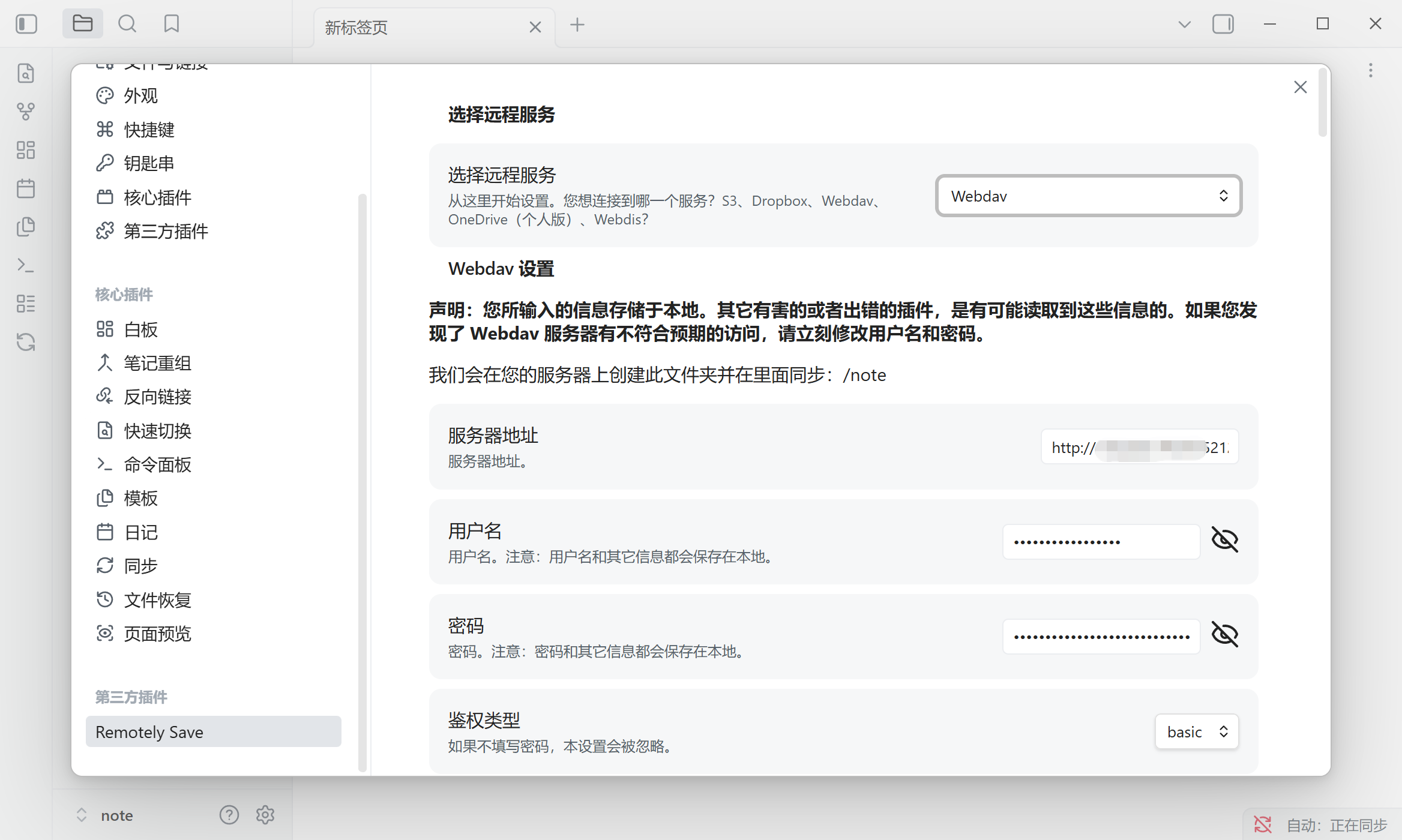
远端基文件夹为远程存储的根目录,会形成如下结构:
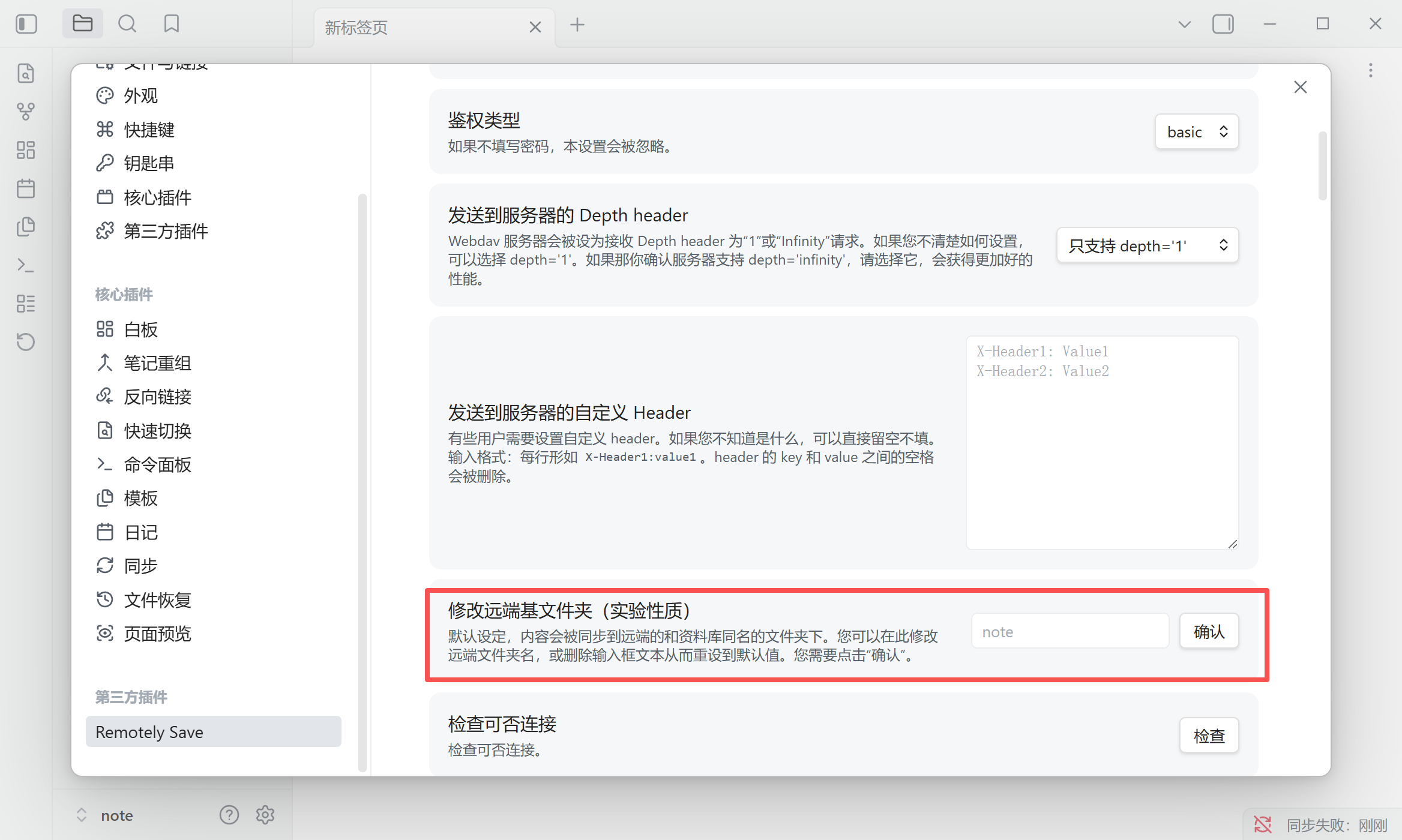
Cloudreve
 └─ note
      ├─ daily
      ├─ tech
      └─ life
多设备同步
在其他设备上:
登录 Obsidian
安装 Remotely Save
填写相同 WebDAV 配置
远端基文件夹填写相同名称
点击 Remotely Sync 等待同步完成
方案 B:GitHub + Git 同步
该方案使用 Git 管理笔记版本,核心组件:
Git
GitHub 私有仓库
Obsidian Git 插件
架构图
Obsidian
   ↓
Git 插件
   ↓
GitHub 私有仓库
操作步骤
创建 GitHub 私有仓库
新建仓库obsidian-notes,选择 Private克隆仓库
git clone https://github.com/username/obsidian-notes.git在 Obsidian 打开仓库
选择 Open folder as vault
选择
obsidian-notes
安装 Obsidian Git 插件
配置自动提交、自动 push 和同步间隔,例如 1 分钟同步操作
修改笔记 → 自动 commit → push 到 GitHub
其他设备只需 pull 即可
总结与推荐
拥有自己的服务器:Cloudreve 方案,接近网盘体验
技术用户:Git 方案,稳定且具备版本管理能力
Obsidian 多端同步方案
本文采用 CC BY-NC-SA 4.0 许可协议,转载请注明出处。
评论交流
欢迎留下你的想法